Animierter Mercedes 3: Shader-Datei
Animierter Mercedes 3: Shader-Datei Anpassen der Pfade und Namen
Schritt 3: Editieren der Datei euer_mercedes.shader - Anpassen von Pfaden, Namen und Bildmanipulation
Diese Datei wurde ebenfalls durch das Plugin von scorpio erzeugt und bedarf vorerst am meisten Nacharbeit.
Öffnet diese ebenfalls mit einem Texteditor und wir finden hier die notwendigen Angaben, damit das Game Texturen findet und diese entsprechend darstellt.
Die genaue Beschreibung der einzelnen Abschnitte möchte ich mir hier an dieser Stelle allerdings ersparen. Ich denke es wurden bereits genügend Tutorials hierüber verfasst.
Ich möchte nur auf die für unsere Aufgabe wichtigen belange eingehen.
Die Verbindung von tik-datei zum Dateishader erfolgt ja wie schon zuvor beschrieben über den Eintrag
surface mercedes3 shader euer_mercedes_Mercedes
Betrachten wir nun die Datei euer_mercedes.shader finden. Wir finden diesen Eintrag nun genau 3-mal, genau sooft wie er auch in der tik-Datei genannt wurde. der zugehörende teil lautet.
euer_mercedes_Mercedes
{
qer_editorimage textures/milkshape/euer_mercedes/Mercedes.tga
cull none
{
map textures/milkshape/euer_mercedes/Mercedes.tga
rgbGen lightingSpherical
}
}
///////////////////////////////////////////////////////////////////// Beginn: Kurze Erläuterung der einzelnen Abschnitte ///////////////////////////////////////////////////////////////////
shadername
euer_mercedes_Mercedes
abschnittsmarkierungsklammer (beginn), alles ab einer solchen gehört zusammen, somit zu dem obigen shader
{
welche Bilddatei soll der Radiaht anzeigen
qer_editorimage textures/milkshape/euer_mercedes/Mercedes.tga
was auch immer
cull none
Abschnittsmarkierungsklammer (beginn Unterabschnitt), alles ab einer solchen gehört zusammen, somit zu dem obigen shader
{
welche Bilddatei soll das Game anzeigen
map textures/milkshape/euer_mercedes/Mercedes.tga
wie soll die Bilddatei dargestellt werden, Ausleuchtung usw.
rgbGen lightingSpherical
abschnittsmarkierungsklammer (ende Unterabschnitt), alles bis einer solchen gehört zusammen, somit zu dem obigen shader
}
abschnittsmarkierungsklammer (ende), alles bis einer solchen gehört zusammen, somit zu dem obigen shader
}
///////////////////////////////////////////////////////////////////// Ende: Kurze Erläuterung der einzelnen Abschnitte ///////////////////////////////////////////////////////////////////
Dieser Shaderbereich ist für nahezu das komplette Model zuständig (Karosserie, Inneneinrichtung)
Da dieser shader gleich dreimal identisch vorkommt (jeweils für mercedes3, mercedes2 und mercedes4) und wir aber die Textur jeweils gleich verwenden,
können wir getrost die zwei nachfolgenden Abschnitte "euer_mercedes_Mercedes" löschen.
Nun zu den Scheiben/Windows
Bei "euer_mercedes_Mercedesw" wollen wir ein wenig nacharbeiten.
mit der Ergänzung
blendFunc blend
depthWrite
im Abschnitt der Game-Darstellung erreichen wir eine leicht trübe, aber dennoch durchsichtige Textur für die Fahrzeugscheiben
dies ist übrigens im Original-mercedes-shader genauso und von diesem kopiert.
Der überarbeitete Abschnitt sollt nun so aussehen:
euer_mercedes_Mercedesw
{
qer_editorimage textures/milkshape/euer_mercedes/Mercedesw.tga
cull none
{
map textures/milkshape/euer_mercedes/Mercedesw.tga
blendFunc blend
depthWrite
rgbGen lightingSpherical
}
}
Jetzt zu den Rädern
Die Abschnitte
euer_mercedes_mtread und euer_mercedes_mhub sind jeweils zweimal vorhanden. wir erinnern uns an die ursprüngliche tik-Datei
siehe schritt 2 weiter oben
Die jeweils ersten Einträge belassen wir so, wie sie sind. Diese stellen ja die nicht animierten, statischen Räder dar - das Standmodel sozusagen.
Den jeweils zweiten Eintrag euer_mercedes_mtread und euer_mercedes_mhub ergänzen wir wieder um das bekannte "_r".
die jeweiligen Shadernamen heißen nun
euer_mercedes_mtread_r und euer_mercedes_mhub_r und stellen nun die animierten, sich drehenden Räder dar.
Auch hier müssen wir noch etwas ergänzen. Schauen wir mal in einen Shader hinein, der animierte Räder beinhaltet. am besten in die Datei
opel.shader
welche ihr im scripts-Verzeichnis von main findet.
Sucht hier nach den shadern opeltread bzw. opelhub. mit dem Befehl tcmod scroll bzw. rotate und den entsprechenden Angaben für Richtung und Geschwindigkeit
werden diese Texturen im Game rollend oder rotierend, vorwärts- seitwärts sowie rückwärtsdrehend dargestellt. Ganz so wie in unserem Beispiel benötigt.
Nur, dass sich die größeren Opelräder eigentlich etwas langsamer drehen müssten als die kleineren Mercedesräder............ nun wer will kann ja später Anpassungen vornehmen.
Zusätzlich habe ich mal die Einstellungen des MoH:BT Jeeps rausgesucht. Dort ist ja ein vollständig animierter Jeep vorhanden.
Dessen Einstellungen habe ich übernommen, rot unterlegt und als Alternative eingefügt.
Ihr könnt ja beides mal nacheinander ausprobieren.
Wir kopieren uns jedenfalls für die mercedes-treads die tcmod scroll- und für die hubs die entsprechende tcmod rotate-sektion heraus und fügen diese in unsere eigene Shaderdatei entsprechend ein.
Es müsste dann wie folgt aussehen:
euer_mercedes_mtread_r
{
qer_editorimage textures/milkshape/euer_mercedes/mtread.tga
cull none
{
map textures/milkshape/euer_mercedes/mtread.tga
// tcmod scroll 3.8 0 //jeep
tcmod scroll 2.4 0 //opel
rgbGen lightingSpherical
}
}
euer_mercedes_mhub_r
{
qer_editorimage textures/milkshape/euer_mercedes/mhub.tga
cull none
{
map textures/milkshape/euer_mercedes/mhub.tga
// tcmod rotate 10 0 -20 //jeep
tcmod rotate 5 0 -20 //opel
rgbGen lightingSpherical
}
}
Die Drehrichtung der Radtextur können wir übrigens mit dem voransetzen oder weglassen eines „Minus-zeichens“ beeinflussen.
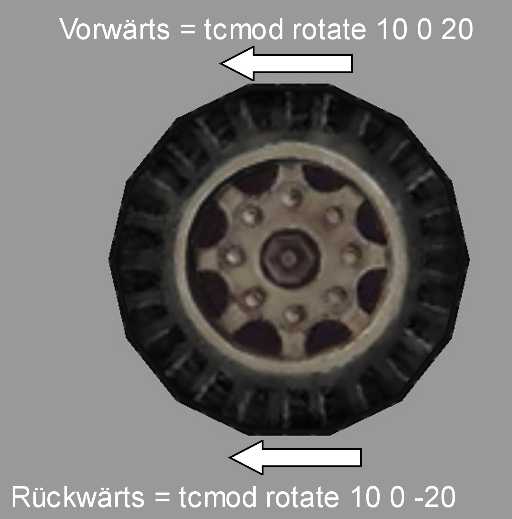
Ich glaube mit „-„ voran wird die Textur nach „Rechts“ gedreht. Ob dies nun allerdings zu der Fahrrichtung eures Models passt, kann ich so nicht sagen, da hier eure Modelausrichtung in der X-Achse eine maßgebliche Rolle spielt. Probiert hier am besten selbst aus, wie es zu eurem Model passt.
Fertig. Dies war die letzte notwendige Änderung in der shader-Datei. Speichert eure Änderungen ab.
War alles bis hierher schon ein gewaltiges Stückchen Arbeit und undurchsichtig genug, so kann ich euch beruhigen,
die nächsten schritte werden noch gewaltiger und undurchsichtiger, führen uns aber entscheidend zu einem individuellem Model.
Doch wollen wir zunächst den 4. Schritt machen.
Schritt 2: tik-Datei - Anpassen der Pfade und Namen
Schritt 3: shader-Datei - Anpassen der Pfade und Namen
Schritt 4: Testmap - Radiant und Game
Schritt 5: Animationsvorbereitung - tik-Datei und map-Script
Schritt 6: Modifikation soundset
Schritt 7: Testmap mit Vehicle-path
Schritt 8: Das map-Script für die Animationen
© Das bbmd-Team / cubus 2005
überarbeitet 01/2006