Animierter Mercedes 1: Milkshape
Animierter Mercedes 1: Milkshape
Schritt 1: Modelbearbeitung in Milkshape
Die grundsätzliche Kenntniss der Bedienung von Milkshape setze ich voraus und will dies auch nicht weiter erläutern. Allerdings werde ich alle notwendigen Schritte so beschreiben, dass auch ungeübte damit klarkommen – so hoffe ich jedenfalls.
Hilfreich ist es, wenn wir zuerst alle benötigten Modelkomponenten wie das Model selbst und die zugehörenden Texturen in ein seperates Verzeichnis kopieren. Am besten benutzt ihr hierfür Pakscape.
Falls nicht vorhanden findet ihr es in unserer Download-Ecke unter:
Pakscape: bbmd.de – Die Tools-Ecke
Die Model-Dateien findet ihr in der pak0.pk3 von MoH:AA --> models/vehicles/mercedes/ *.*
Falls ihr bereits alles mal extrahiert habt dann hier:
Pfad zu Model-Dateien: < pfad_zu_eurem_Mohaa-vz/main/models/vehicles/mercedes/ *.* >
Die Texturen findet ihr in der pak2.pk3 von MoH:AA --> textures/vehicles/mercedes/ *.*
Falls ihr bereits alles mal extrahiert habt dann hier:
Pfad zu Model-Texturen: < pfad_zu_eurem_Mohaa-vz/main/textures/vehicles/mercedes/ *.* >
Startet nun Milkshape und beginnt mit dem importieren des Basismodells
Importieren: Hauptmenü file --> import --> Mohaa SKB/SKD ...
Sucht nun eure Datei mercedes.skd. Die drei folgenden Fenster einfach mit OK bestätigen.
Nach erfolgreichem importieren des Models sollte sich Milkshape in etwa so präsentieren.
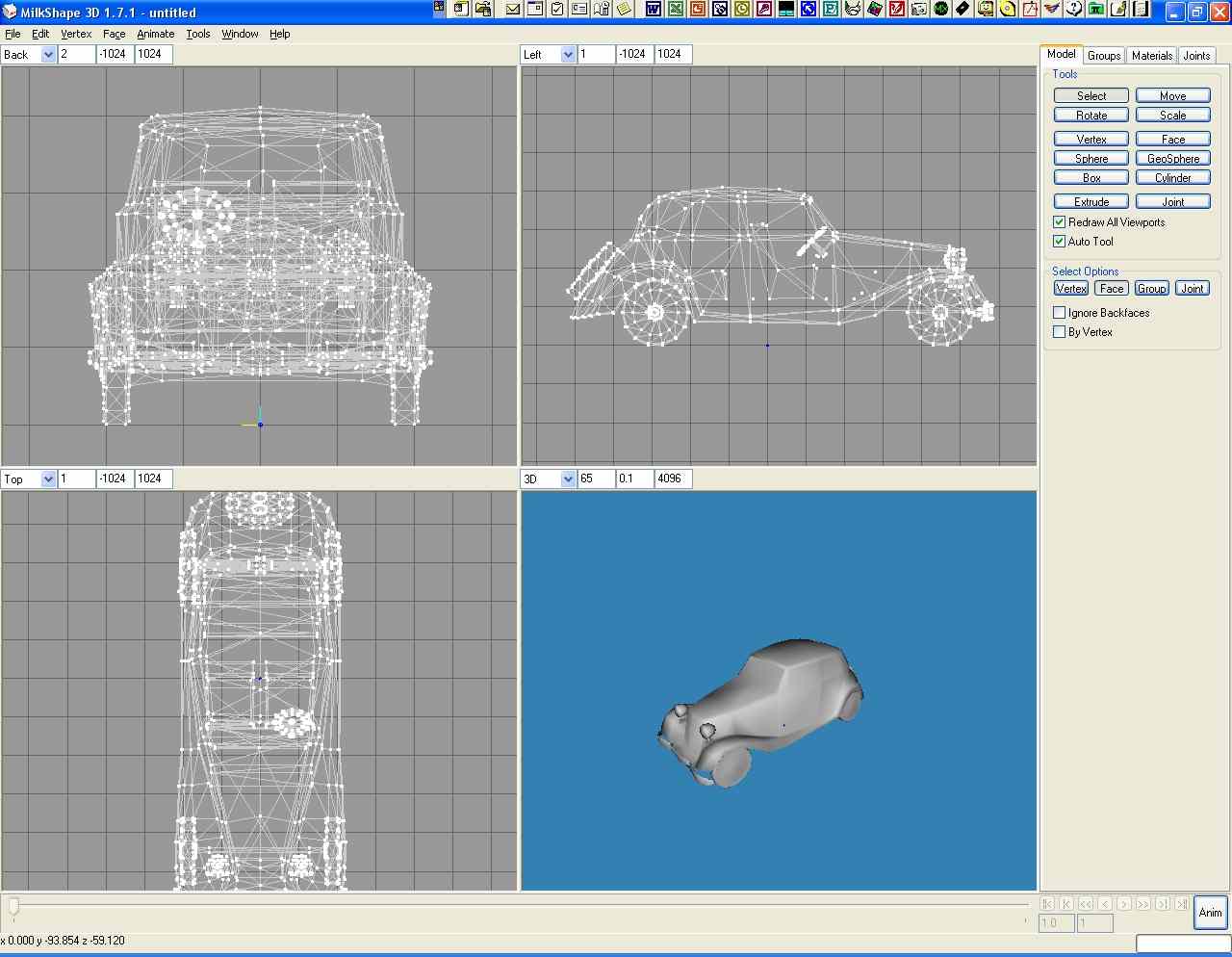
Speichert zunächst das soeben importierte Model als Milkshape-Model, z.b.: euer_mercedes, .ms3d wird automatisch rangehängt
Hauptmenü File à Save as
Das Model müsste zunächst ohne Texturen dargestellt werden, da Milkshape selbst nicht weiß, wie die Texturen zu dem Model gehören.
Betrachten wir uns nun die Toolbar (rechts oder links)
Dort vier Karteikarten, welche die Bearbeitungstools beinhalten
- Model
- Groups
- Materials
- Joints
Model und Joints werden im weiteren nicht benötigt.
Wir wechseln auf Groups
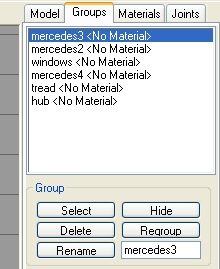
Im Listenfeld oben sehen wir 6 Reihen, text/text+ziffer gefolgt von
Im nachfolgenden bezeichne ich text/text+ziffer als Modelgruppe
bezeichnet die Materialbezeichnung der zugeordneten Materialgruppe/Textur, = keine Materialgruppe/Textur zugeordnet
Wir wechseln auf Materials
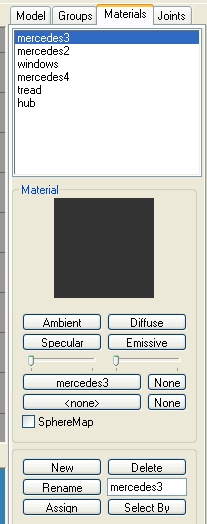
Auch hier gibt es ein Listenfeld - gleiche Reihenfolge wie im Groups-Fenster (nicht zwingend notwendig, aber hilfreich - falls ihr später eigene Modelle erstellen wollt)
Dies sind Materialbezeichnungen der zu verwendeten Texturen (als alias, im nachfolgenden Materialgruppe genannt), welche hier aus den Dateien .skd bzw. skc ausgelesen/importiert wurden.
Die gleiche Namensgebung wie bei den Gruppen erscheint logisch, ist aber nicht zwingend notwendig (Falls ihr später eigene Modelle erstellen wollt).
Jetzt wollen wir den einzelnen Modelgruppen erst einmal Materialien zuweisen.
Dazu wechseln wir wieder auf den Reiter Groups und klicken auf den ersten Listeneintrag [mercedes3]
Anschließend klickern wir unterhalb des Listenfeldes auf den Schalter [Select]
In den Ansichtsfenstern des Programms werden nun einige Bereiche rot dargestellt. Dies sind alle vertex bzw. faces, die der Modelgruppe [mercedes3] zugeordnet sind.
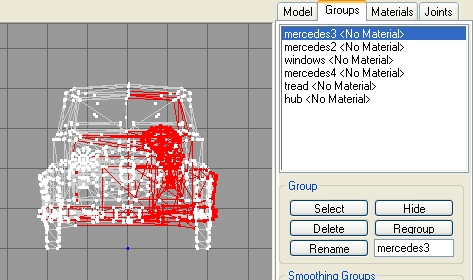
Dieser Gruppe wollen wir jetzt die Materialgruppe [mercedes3] zuweisen.
Hierzu wechseln wir mit selektierter Modelgruppe auf den Reiter Materials und wählen den ersten Listeneintrag [mercedes3] an.
Dieser erscheint nun auch im unteren Bereich des Toolfensters, rechts vom Schalter [Rename]
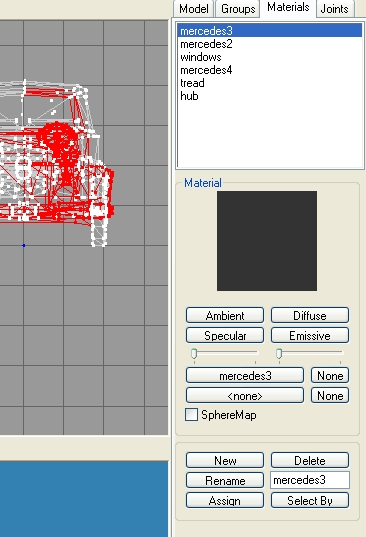
Jetzt auf den Schalter [Assign = zuweisen] klickern. die Modelgruppe und Materialgruppe [mercedes3] sind nun miteinander verbunden.
Nun müssen wir der Materialgruppe [mercedes3] noch eine Textur zuweisen. Dazu bitte im mittleren Bereich des Materialtools auf den Eintrag [mercedes3] klicken. Rechts daneben steht [None].
Es öffnet sich ein Explorerfenster und ihr könnt die Textur suchen. Die benötigte Datei heißt „mercedes.tga“. auswählen und mit [Öffnen] bestätigen.
Oberhalb des eben betätigten Schalters findet ihr zwei Schieberegler. benutzt den Rechten und zieht diesen ganz nach rechts.
Die Selektierte Textur wird langsam eingeblendet bis diese vollständig dargestellt wird.
Jetzt bitte GANZ WICHTIG erneut auf [Assign] klicken.
Bitte wechselt nun auf das Groups-Fenster und drückt erneut auf [Select]. Der soeben bearbeitete Bereich wird demarkiert.
Im Listenfeld dieses Tools sehen wir nun, das der Modelgruppe [mercedes3] die Materialgruppe [mercedes3] zugewiesen ist.
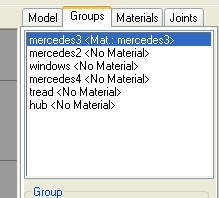
Verfahrt in gleicher Weise mit den 5 anderen Modelgruppen.
Hierzu ein kleiner Tipp:
Der Materialgruppe
mercedes3, mercedes2, mercedes4 ist mercedes.tga
windows ist mercedesw.tga
tread ist mtread.tga
hub ist mhub.tga
zugewiesen.
Im Groups-Fenster sollte das Listenfeld nun wie folgt aussehen.
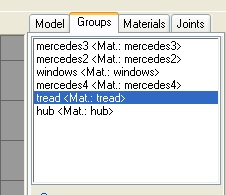
und im 3d-Fenster zeigt sich der Mercedes in seiner ganzen Pracht.
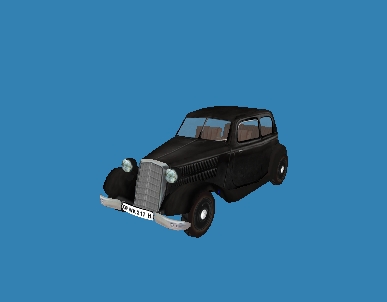
Nach vollendeter Arbeit bitte ersteinmal zwischenspeichern.
Bis hierher haben wir eigentlich nur das Basismodell einer 1:1-Kopie erstellt. Die eigentliche Arbeit beginnt jetzt.
Nun wollen wir zwei neue Modelgruppen erstellen, welche später die sich drehenden Räder des Mercedes darstellen.
Dazu werden wir die vorhanden Modelgruppen [tread] und [hub] nutzen.
Bitte zuerst die Modelgruppe [tread] im Listenfeld anwählen und dann mit [Select] selektieren. Diese wird rot
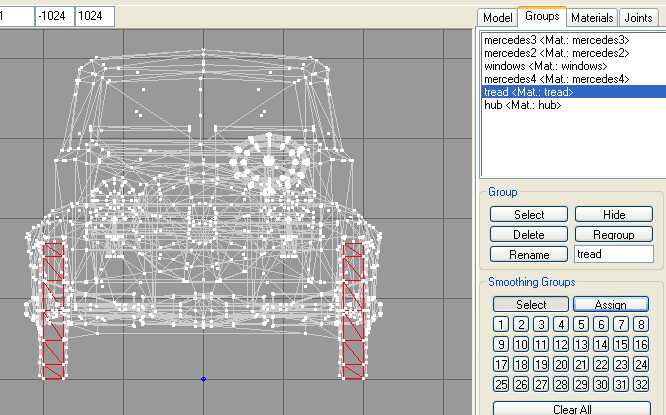
Nun ins Hauptmenü zu Edit --> Duplicate Selektion Ctrl+D, klicken. Der zuvor selektierte bereich wird kopiert und als neue Modelgruppe, bestehend aus vier treads (Laufflächen) eingefügt.
Da dies an gleicher Stelle geschieht fallen später die Wechsel in den Animationen nicht durch einen unangenehmen "Ortswechsel" auf!!!!
Die soeben erzeugte Modelgruppe ist nun selektiert und wird rot dargestellt! !!!!! Nicht mehr die ursprünglich markierte!!!!!!
Im Listenfeld erscheint die neue Gruppe unter dem nichtssagenden Namen duplicate01 mit der übernommenen Materialgruppe tread
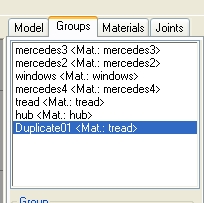
Diese wollen wir umbenennen in tread_r. Das _r soll uns später als Gedankenstütze auf rotating oder rotation dienen, wenn wir dieser Materialgruppe eine bestimmte Animation zuweisen wollen.
Im Groups-Fenster seht ihr fünf Schalter und ein „Eingabefeld“. Dies befindet sich rechts von [Rename] und unterhalb von [Regroup].
Hier klicken wir nun hinein und ändern den Inhalt des Textfeldes von duplicate01 auf tread_r. Dann noch auf [Rename] klickern und im Listenfeld oben wird aus [Duplicate01Mat.:tread] nun [tread_rMat.:tread].
Mit noch immer selektierter Modelgruppe wechseln wir nun ins Material-Tool und legen eine neue Materialgruppe an.
Hierzu klicken wir auf den Schalter [new], ändern den Text im Eingabefeld neben [Rename] ebenfalls auf tread_r, drücken auf [Rename] und auf [Assign].
Nun noch die Textur auswählen. Diese Modelgruppe soll später die gleiche Textur wie die ursprüngliche haben, lediglich das Erscheinungsbild wird später verändert.
Daher wählen wir wiederum die Datei mtread.tga. Ggf. die Textur mit Schieberegler voll einblenden und erneut mit [Assign] bestätigen.
Wie zuvor beschrieben auf gleiche Weise bitte mit der Modelgruppe hub vorgehen. Hier verwenden wir dann die Bezeichnungen hub_r.
Wenn alles erledigt ist, zwischenspeichern und in den Listenfeldern von Groups und Materials sollten jeweils 8 Einträge in der identischen Reihenfolge stehen.
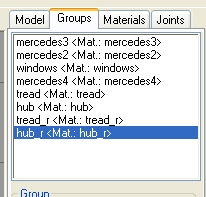
Diese Gleichheit ist für das exportieren meiner Meinung nach wichtig, da Milkshape bzw. das Plugin bei mir sonst Probleme machte und abstürzte, wenn nicht jeder Modelgruppe auch eine Materialgruppe und dieser jeweils einen Textur zugewiesen ist.
Nun noch das exportieren.
Warum auch immer habe ich die besten Ergebnisse erzielt, wenn ich alle Bestandteile des Models selektiert hatte.
Hierzu also --> Hauptmenü --> Edit --> Select All Ctrl+A. Alles wird rot.
Dann Hauptmenü --> File --> Export --> Mohaa SKB ...
Das nachfolgende Infofenster zeigt uns nochmals die Anzahl der Meshes und der Materials an. Mit OK bestätigen
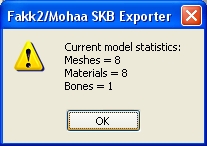
Das nächste Fenster bietet euch die Möglichkeit von Pfad- und Namensvergabe.
path: Das Plugin benötigt den Pfad zum mohaa-vz, also dorthin wo die Datei mohaa.exe liegt.
modelname: Namensvergabe für euer model... sagen wir mal "euer_mercedes"
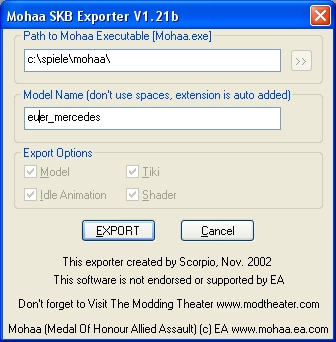
Mit [EXPORT] das Exportieren starten und alle nachfolgenden Infofenster (bei diesem Model sind es 14) mit OK bestätigen.
!!Achtung und ganz wichtig für die Leute die für Spearhead oder Breakthrough mappen wollen!!
Das Export-Plugin von scropio arbeitet nur mit Allied Assault zusammen und exportiert ausschließlich ins main-vz.
ggf. geht hier hinein und verschiebt alle exportierten Dateien in euer manta oder maintt-vz
Das Export-Plugin hat nun folgende Verzeichnisse und Dateien im main-vz erstellt bzw dort hin kopiert:
models/milkshape/euer_mercedes/euer_mercedes.skb erstellt
models/milkshape/euer_mercedes/euer_mercedes.skc erstellt
scripts/euer_mercedes.shader erstellt
textures/milkshape/euer_mercedes/mercedes.tga kopiert
textures/milkshape/euer_mercedes/mercedesw.tga kopiert
textures/milkshape/euer_mercedes/mtread.tga kopiert
textures/milkshape/euer_mercedes/mhub.tga kopiert
Jetzt können wir Milkshape schließen, es wird nicht mehr benötigt.
Das war der Milkshape-Teil. Gehen wir nun den 2. Schritt
Schritt 2: tik-Datei - Anpassen der Pfade und Namen
Schritt 3: shader-Datei - Anpassen der Pfade und Namen
Schritt 4: Testmap - Radiant und Game
Schritt 5: Animationsvorbereitung - tik-Datei und map-Script
Schritt 6: Modifikation soundset
Schritt 7: Testmap mit Vehicle-path
Schritt 8: Das map-Script für die Animationen
© Das bbmd-Team / cubus 2005
überarbeitet 01/2006