Edit Funktionen
Nützliche Tools
Hier sind ein paar nützliche Tools enthalten, die uns das mappen ein wenig erleichtern.
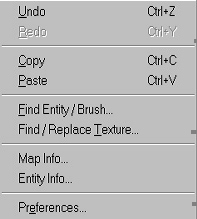
undo, copy und paste braucht wohl nicht weiter erklärt werden.
Scheint ein nützliches Tool zu sein, habe es aber noch nicht getestet.Hiermit kann man wohl die Namen der Texturen eingeben und auf andere Brushes übertragen. Und Texturen Suchen.
Vorausgesetzt man kennt dessen Namen. Mir ist dies zu umständlich.Alternativ siehe auch unter Textures oder Texturen suchen
Siehe auch unter Preferences
Find Entity/Brush
Hier öffnet sich ein neues Fenster, in dem ihr ein Brush oder ein Entity suchen könnt. Dies erfolgt durch die Eingabe der jeweiligen Nummer. Jedem Brush oder Entity wird automatisch eine Nummer zugeteilt. Die Reihenfolge hängt vom setzen im Radianten ab. Nützlich ist dieses Tool, wenn man z.B. beim Compilen im MBuilder eine Fehlermeldung bekommt, in dem eine Brush - oder Entitynummer angezeigt wird. Diese braucht ihr nur in den unteren Spalten eintragen und mit ok bestätigen. In den meisten Fällen, findet der Radiant diesen Brush oder die Fehlerquelle und springt automatisch zu dieser Stelle im Konstruktionsfenster.
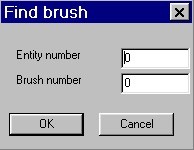
Sehr nützlich um bestimmte Koordianten oder Nummern von deffekten Brushes oder Entitys im Radianten zu finden. Diese Nummern werden oft in Form einer Fehlermeldung im MBuilder angezeigt. Diese braucht ihr hier nur eingeben und den Radianten suche lassen.
Hilfreiches Thema hierzu Compile Fehlermeldungen
Map Info
Hier öffnet sich ein neues Fenster, in dem ihr allgemeine Map Informationen erhaltet. Nützlich, um überhaupt mal zu wissen, wie viele Brushes oder Entitys ihr schon verbaut habt. Interessant wird es mit größeren Maps.
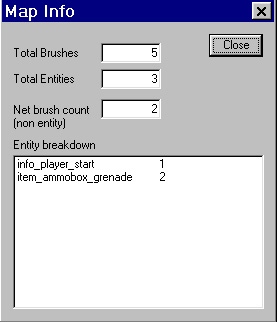
Total Brushes
Zählt alle Entitys und Brushes zusammen
Total Entitys
Zählt alle Entitys zusammen
Net Brush count
Zählt alle Brushes zusammen
Entity Info
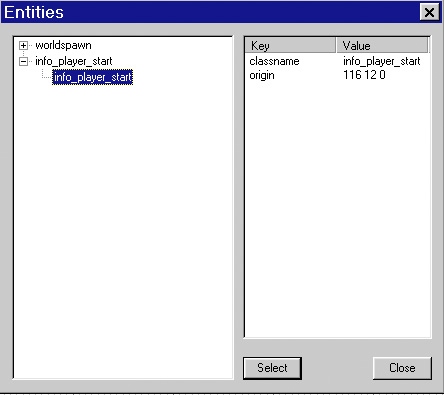
Hier öffnet sich ein neues Fenster, in dem sämtliche Mapinformationen von allen gesetzen Entitys enthalten sind. Links ist der classname des Entitys aufgelistet. Wenn man nun durch das Plus erweitert, können wir rechts alle Details und die vergebene Parametern des Entitys sehen. Praktisch um alle Parameter der Entitys auf einem Blick zu sehen. Auch für die schnelle Suche ist dies sehr gut geeignet. Wenn ihr euer Entity wie unten auf dem Bild zu sehen ist, selectiert habt, klickt einmal auf select und dann close. Jetzt könnt ihr über die folgenden Befehle im Radianten zu diesen selectierten Entity springen. ( praktisch bei sehr großen Maps )
Hinweis : das Entity muss immer noch selectiert sein. Also zwischendurch keine anderen Tasten drücken.
Strg + J = springt im 3D Fenster zu dem selectierten Entity
Alt + X = springt im Konstruktionsfenster zu dem selectierten Entity
Wer sich dies nun nicht merken kann, erreicht die selben Funktionen unter View ---> Camera